
Как пополнить Xbox: код gift card, регион аккаунта и проверка баланса
Как пополнить Xbox из России: сверка региона gift card, погашение 25-значного кода на консоли, в браузере и Store, проверка баланса и покупка с кошелька.
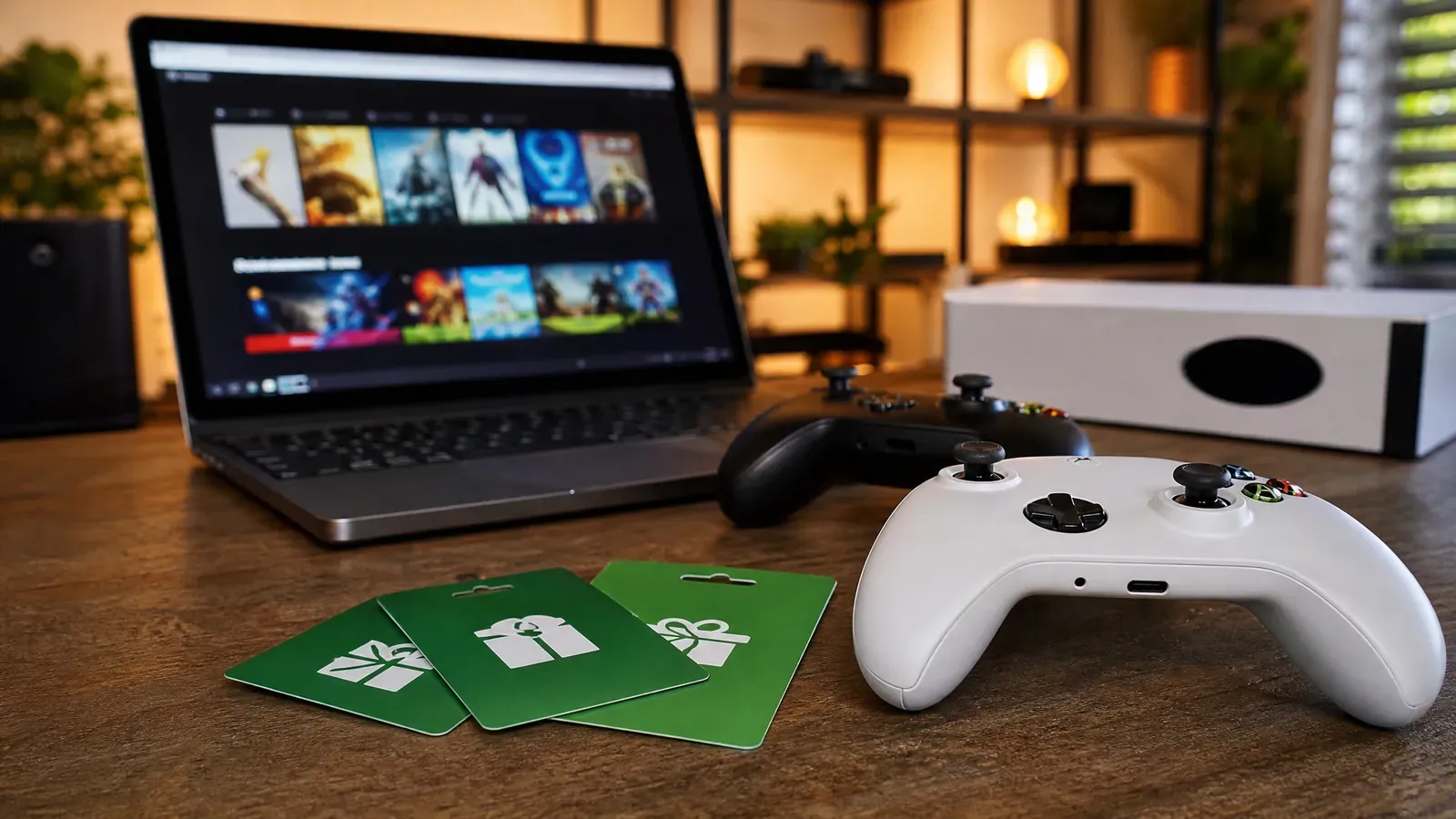
Коротко: Как пополнить xbox за 3 шага: сверьте регион gift card с Microsoft account, получите 25-значный код и погасите его одним из 4 путей (консоль, xbox.com/redeem, Store на Windows, Xbox PC; в Xbox mobile redeem нет). Проверьте остаток и тратьте с кошелька. Коды региона аккаунта на витрине Xbox Gift Cards Sales Propaganda.
Если вы ищете, как пополнить xbox без прямой оплаты картой из РФ, протокол такой: запишите регион Microsoft Store на account.microsoft.com или в настройках Xbox, получите 25-значный Xbox Gift Card того же региона, войдите в нужную учётную запись Microsoft и погасите код на консоли, в браузере xbox.com/redeem, в Microsoft Store на Windows или в приложении Xbox PC. После redeem проверьте остаток в Microsoft account или Store и покупайте игру, DLC или Game Pass с кошелька.
Из России прямой платёж российской картой в Microsoft Store сейчас недоступен, поэтому рабочий маршрут для уже существующего аккаунта - gift card региона профиля, а не смена страны «с нуля». Пароль Microsoft никому не передаётся: вы сами вводите код в официальном интерфейсе redeem. Хаб цифровых товаров Console: Xbox, PlayStation, Nintendo пригодится, когда код получен и остаётся только активировать его по протоколу ниже.
Баланс Microsoft/Xbox - это внутренний счёт учётной записи Microsoft в валюте региона аккаунта. На него зачисляют номинал Xbox Gift Card или Microsoft Gift Card после погашения 25-значного кода; средства тратят на игры, DLC и подписки в Microsoft Store и Xbox. Геймеру из РФ он нужен, когда прямой платёж картой в Store недоступен. Это не код подписки Game Pass: такой ключ включает период в разделе «Подписки», а не spendable остаток на кошельке.
Цифра и правило: официальный код Microsoft состоит из 25 символов. После погашения передать его на другой аккаунт нельзя, поэтому вход в правильную учётную запись обязателен до ввода. Погашение в приложении Xbox mobile Microsoft не поддерживает. Баланс не переносится при смене страны Microsoft account.
Workflow: регион карты = регион аккаунта → 25-значный код → вход в нужный Microsoft account → redeem (консоль / браузер / Store / Xbox PC) → проверка баланса → покупка из Store.
1. Сверьте регион Xbox Gift Card с учётной записью Microsoft
До покупки кода откройте account.microsoft.com или настройки Xbox и запишите регион Microsoft Store и валюту магазина. Подарочную карту берут того же региона: US-код на TR-аккаунт или наоборот redeem не примет. Если аккаунт зарегистрирован в США, нужна карта США; если в Турции - турецкая. Это сверка существующего профиля, а не совет «создайте новый US-аккаунт» вместо текущего.
Смена страны Microsoft account не переносит уже лежащий баланс. Если вы меняли регион в надежде «перетащить» деньги, остаток останется привязан к прежним правилам биллинга. Проще один раз сверить регион Store и заказать gift card под него.
| Регион Microsoft Store | Какой код брать | Если регионы не совпали | При смене страны аккаунта |
|---|---|---|---|
| США (US) | Xbox Gift Card US в долларах | Redeem откажет, баланс не зачислится | Старый остаток не переносится |
| Турция (TR) | Карта TR в лирах | Тот же отказ при несовпадении | Баланс остаётся у прежнего региона |
| Европа / другие регионы | Карта той же зоны и валюты | Проверьте валюту в настройках Store | Не рассчитывайте на перенос кошелька |
Как пополнить Xbox в России: gift card вместо прямой оплаты Store
Прямой checkout Microsoft Store российской банковской картой для большинства покупателей из РФ недоступен. Рабочий путь пополнения аккаунта Xbox - подарочная карта региона уже существующего профиля: получить 25-значный код, погасить его в официальном интерфейсе и тратить средства с кошелька. Это протокол кошелька, а не рейтинг магазинов и не список SKU витрины.
Запрос из России на практике сводится к трём этапам: сверить регион, купить gift card под этот регион, активировать код самостоятельно. Создавать отдельный «американский» профиль только ради одной карты не обязательно, если у вас уже есть рабочий аккаунт с библиотекой и подписками. Turkey и US в статье - примеры сверки, а не призыв менять страну ради выгоды.
Логику «кошелёк vs gift card» удобно сравнить с пополнением Steam: что это, кошелёк и отличие от Steam Wallet Code - там та же матрица сущностей, но для экосистемы Valve.
- Откройте account.microsoft.com или настройки Xbox и запишите регион Microsoft Store: код gift card должен совпасть с этим регионом и валютой.
- Получите 25-значный Xbox Gift Card или Microsoft Gift Card того же региона.
- Войдите в ту учётную запись Microsoft, на которую нужен баланс: после погашения код нельзя передать.
- Погасите код на консоли (руководство → Store → Погасить), в браузере xbox.com/redeem или account.microsoft.com, либо в Microsoft Store на Windows.
- На ПК дополнительно можно использовать приложение Xbox: картинка игрока → Настройки → Погасить. В приложении Xbox mobile погашение недоступно.
- Проверьте остаток в Microsoft account, Xbox app или Store и историю кодов на account.microsoft.com.
- Купите игру, DLC или подписку с баланса. Если нужен именно период Ultimate кодом подписки, это другой продукт - см. раздел ниже.
Когда регион записан и код на руках, на витрине Xbox Gift Cards Sales Propaganda можно подобрать номинал под валюту аккаунта. Активацию вы выполняете сами; пароль Microsoft продавцу не передаётся.
Куда ввести код Xbox Gift Card: консоль, браузер и Microsoft Store?
На консоли Xbox Series X|S и Xbox One: кнопка Xbox → руководство → Store → «Просмотр» в боковом меню → «Погасить» → введите 25-символьный код и подтвердите. В браузере откройте xbox.com/redeem или account.microsoft.com, войдите в нужный Microsoft account и введите код на странице redeem. В Microsoft Store на Windows: учётная запись в правом верхнем углу → «Погасить код или подарочные карты».
Перед вводом ещё раз проверьте, что вошли в тот профиль, куда должны попасть деньги. Microsoft прямо предупреждает: после погашения код нельзя передать другому пользователю. История заказов и кодов хранится на account.microsoft.com.
| Где погасить | Путь в интерфейсе | Что появится после redeem |
|---|---|---|
| Консоль Xbox Series X|S / Xbox One | Руководство → Store → Просмотр → Погасить | Номинал на балансе Microsoft account |
| Браузер | xbox.com/redeem или account.microsoft.com | Тот же spendable остаток в валюте региона |
| Microsoft Store на Windows | Учётная запись → Погасить код или подарочные карты | Баланс виден в Store и в аккаунте |
| Приложение Xbox PC | Картинка игрока → Настройки → Погасить | Зачисление на кошелёк того же аккаунта |
| Приложение Xbox mobile | Погашение недоступно | Используйте консоль, браузер, Store или Xbox PC |
Погасите код в приложении Xbox PC: путь Redeem и запрет Xbox mobile
Если играете на ПК без консоли, установите приложение Xbox из Microsoft Store. После входа в учётную запись нажмите на картинку игрока в левом верхнем углу, откройте «Настройки» и выберите «Погасить» в блоке «Погасить код». Введите 25-символьный код и следуйте подсказкам. Это тот же redeem, что в браузере, только внутри клиента Xbox.
В мобильном приложении Xbox кнопки redeem нет: Microsoft официально не позволяет погашать коды в Xbox mobile. Если вы искали «Погасить» на телефоне и не нашли, это не сбой, а ограничение платформы. Используйте браузер на том же устройстве или переключитесь на консоль / ПК.
Чем код gift card отличается от кода подписки Game Pass?
Xbox Gift Card зачисляет номинал на spendable баланс: деньги лежат на кошельке, пока вы их не потратите на игру, DLC или любой тариф в Store. Код конкретной игры ставит только эту игру в библиотеку, баланс при этом не растёт. Код подписки Game Pass активирует период в разделе «Подписки»; остаток кошелька от такого ключа не появляется.
Если цель - именно месяцы Ultimate, а не «положить деньги на будущее», нужен продукт кода подписки, а не gift card. Подробнее о линейке - в материале подписка Xbox Game Pass (хбокс гейм пасс): что это и что она даёт. Покупка и сроки кода Ultimate разобраны отдельно: купить подписку Xbox Game Pass Ultimate в России: код, сроки и активация. Здесь не сравниваем тарифы Essential, PC или Premium - только тип кода.
| Тип кода | Что зачисляется | Куда смотреть результат |
|---|---|---|
| Xbox / Microsoft Gift Card | Номинал на баланс (spendable) | Microsoft account / Store / Xbox app → остаток |
| Код конкретной игры | Игра в библиотеке | «Мои игры» на консоли или в Xbox app |
| Код подписки Game Pass | Период подписки | Раздел «Подписки» в Microsoft account |
Проверить баланс Xbox после redeem
После сообщения об успешной активации откройте Microsoft account в браузере, приложение Xbox на консоли или ПК либо Microsoft Store. В шапке магазина или в разделе платежей должен отображаться остаток в валюте региона. Если видите только «код принят», но суммы нет, обновите страницу или перелогиньтесь в тот же аккаунт, куда вводили код.
История заказов и ранее погашенных кодов - на account.microsoft.com. Этот шаг многие гайды пропускают: без проверки остатка легко не заметить, что код ушёл не на тот профиль. Сверьте e-mail в углу интерфейса с тем, что вы планировали пополнять.
Пополнение баланса Xbox завершается не на экране «Спасибо», а когда номинал виден в account и Store. Только после этого имеет смысл идти в каталог за игрой или подпиской.
Потратьте баланс: купите игру, DLC или подписку с кошелька
Со средств кошелька оплачивают полную стоимость игры, дополнение DLC или тариф Game Pass в Microsoft Store. При оформлении покупки Store предложит списать сумму с баланса Microsoft account, если остатка хватает. Часть цены можно закрыть кошельком, остаток - другим способом, если в регионе доступны альтернативы.
После пополнения кошелька можно оплатить Ultimate из Store, не покупая отдельный код подписки. Если вам удобнее сразу ключ на период Ultimate, см. sibling-материал по ссылке выше - там тот же UI redeem, но другой продукт. Обзор «что входит» в каждый тариф Game Pass в эту статью не входит: фокус на кошельке, а не на линейке подписок.
Учтите отказы: неверный регион, чужой аккаунт и код уже использован
Чаще всего redeem падает из-за несовпадения региона карты и Microsoft Store, ввода кода в чужой аккаунт или повторной активации уже погашенного ключа. Проверьте регион до оплаты, войдите в нужный профиль до ввода и храните письмо с кодом до появления остатка. Не меняйте страну аккаунта в надежде перенести баланс - Microsoft не переносит остаток между регионами.
Если код «не берётся», сверьте три пункта: регион, e-mail аккаунта, не использован ли ключ ранее. Глубокий разбор кодов ошибок redeem - отдельная тема; здесь достаточно остановиться на этих трёх причинах. Пароль от Microsoft никому не отправляйте, даже если «помощник» обещает активировать карту за вас.
Условия покупки цифровых товаров на стороне продавца смотрите в публичной оферте Sales Propaganda.
На витрине Xbox Gift Cards Sales Propaganda продают цифровые карты региона вашего аккаунта; активацию выполняете вы сами по протоколу выше, без передачи пароля Microsoft.
Что проверить после пополнения
- Регион Microsoft Store записан до покупки кода и совпадает с регионом gift card.
- Код введён в нужный Microsoft account; после погашения передать его нельзя.
- Остаток виден в Microsoft account, Store или Xbox app, а не только сообщение «код принят».
- Понимаете разницу: gift card = деньги на кошельке, код Game Pass = период в «Подписках».
- Не пытались погасить код в Xbox mobile и не меняли страну аккаунта ради переноса баланса.
Частые вопросы
Как пополнить Xbox, если прямой платёж из России недоступен?Купите Xbox Gift Card региона уже существующего аккаунта, получите 25-значный код и погасите его на xbox.com/redeem, консоли, в Microsoft Store или Xbox PC. Баланс появится на кошельке Microsoft account. Создавать новый US-профиль «по умолчанию» не обязательно, если у вас уже есть рабочий аккаунт с нужным регионом Store.
Куда ввести код Xbox Gift Card?На консоли: руководство → Store → Погасить. В браузере: xbox.com/redeem или account.microsoft.com. На Windows: Microsoft Store → учётная запись → Погасить код. На ПК: приложение Xbox → Настройки → Погасить. В Xbox mobile погашение недоступно.
Подойдёт ли код другого региона к моему аккаунту Microsoft?Нет. Регион карты должен совпасть с регионом Microsoft Store на аккаунте. US- или TR-коды работают только на профилях с тем же магазином. При смене страны аккаунта уже лежащий баланс не переносится.
Чем код gift card отличается от кода подписки Game Pass?Gift card зачисляет номинал на spendable баланс. Код Game Pass включает период в «Подписках» и не пополняет кошелёк. UI redeem тот же, продукт разный.
Как проверить баланс после redeem?Откройте Microsoft account, Xbox app или Microsoft Store и посмотрите остаток в валюте региона. Историю кодов и заказов проверьте на account.microsoft.com.
Можно ли хранить деньги на балансе и оплатить игру или подписку позже?Да. Остаток spendable: покупайте игру, DLC или тариф Game Pass из Store, когда удобно. Срок «сгораания» баланса Microsoft обычно не ограничивает коротким окном, но правила региона стоит сверить в справке Microsoft.
Что делать, если код не активируется?Сверьте регион карты и аккаунта, убедитесь, что вошли в нужный e-mail, и что код ещё не был погашен. Повторный ввод использованного ключа не сработает. Пароль Microsoft поддержке или продавцу не отправляйте.