
Как включить общий доступ на пс5: путь в настройках PS5 и лимит
Пошаговый гайд, как включить общий доступ на PS5 для второго профиля: точный путь в настройках, лимит одной консоли и разделение личных сейвов.
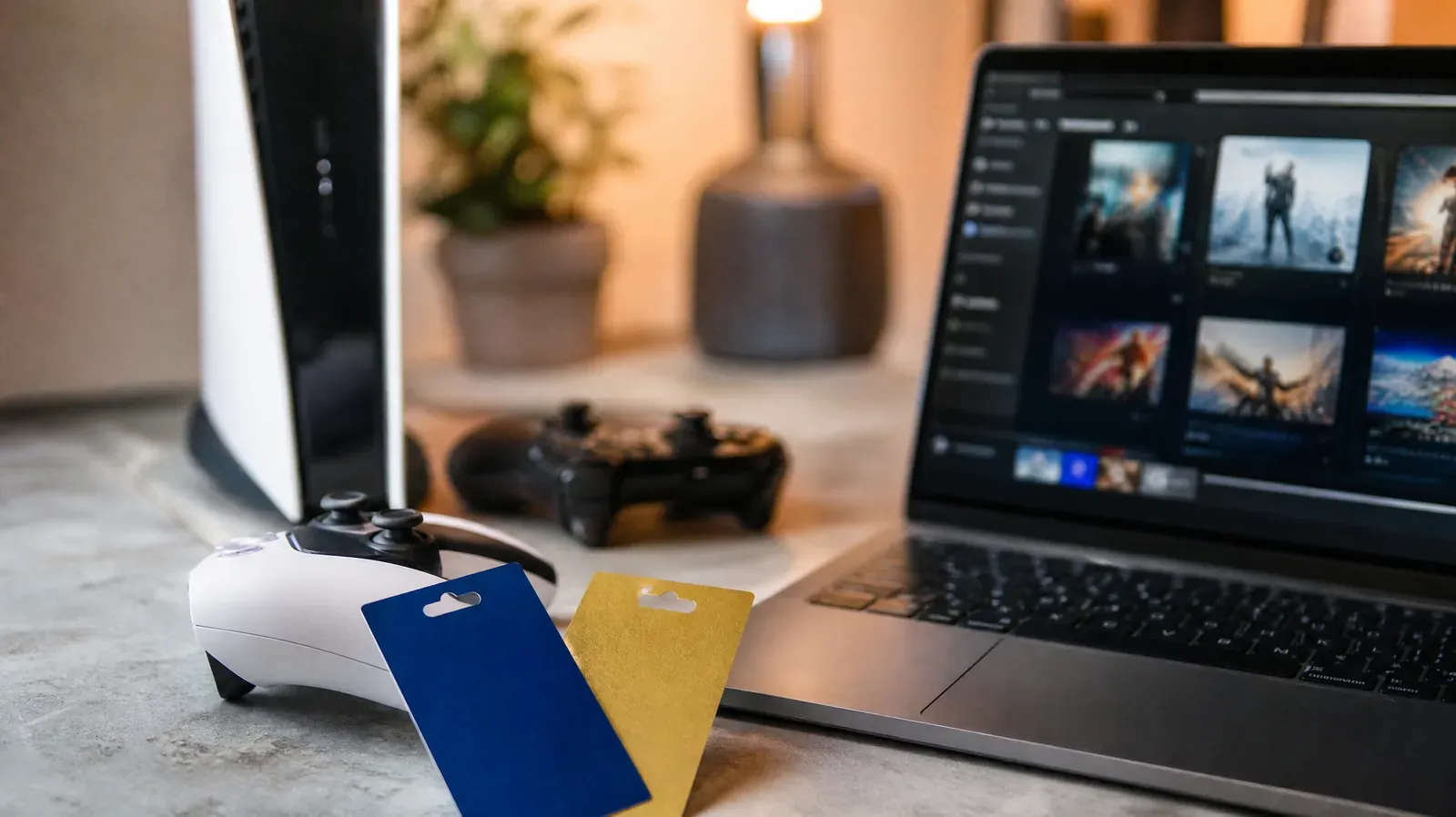
Чтобы запускать цифровые игры на 2 локальных профилях, разберитесь, как включить общий доступ на пс5. Откройте «Настройки», выберите «Пользователи и учетные записи», перейдите в «Другое» и включите параметр. Опция действует на 1 консоли одновременно, настраивается за 5 простых шагов и сохраняет личные сейвы у владельца.
Основной способ открыть доступ к библиотеке заключается во включении переключателя Sony. Делают это на учетной записи с активной подпиской. Войдите под аккаунтом с купленными играми. Перейдите в параметры пользователей и включите общий доступ для текущей приставки. Редакция сервиса Sales Propaganda часто помогает геймерам с настройкой доступа. Пользователи берут подписки и коды для игры всей семьей.
Общий доступ к консоли и автономная игра - это системная функция PlayStation 5 (Console Sharing and Offline Play). Она разрешает другим пользователям конкретной консоли запускать ваши цифровые релизы и пользоваться сетевыми возможностями PlayStation Plus без авторизации под вашим логином.
Без активации этой опции любая купленная игра запускается исключительно под учетной записью покупателя. Из-за этого домочадцам приходится делить один профиль или повторно платить за те же тайтлы. Корректная настройка занимает пару минут, исключает передачу пароля близким и надежно защищает файлы прохождения. Ниже подробно разобран маршрут по разделам меню, границы действия опции, правила смены консоли и методы устранения системных замков на значках игр.
Где включить общий доступ на PS5?
Меню общего доступа находится в обычных настройках. Путь к переключателю одинаков на всех ревизиях приставки. Правило верно для оригинальной PlayStation 5, компактной PS5 Slim и производительной PS5 Pro. Версия системы не меняет структуру разделов. Инструкция подходит для любой актуальной платформы Sony.
Чтобы открыть настройки общего доступа, сначала войдите в профиль с купленными играми. Нажмите на значок шестеренки в правом верхнем углу домашнего экрана. Затем последовательно откройте разделы: «Пользователи и учетные записи» → «Другое» → «Общий доступ к консоли и автономная игра». В английской версии меню этот пункт называется Console Sharing and Offline Play. Создавать новые аккаунты или менять системный регион для этого шага не требуется.
Официальная документация Sony указывает на характерную особенность первого входа. Уже на первой консоли PS5 функция часто активируется автоматически при начальной привязке аккаунта. Покупка второй приставки или плановая замена устройства практически всегда требует ручной активации переключателя.
Помните о системном ограничении платформы. Один аккаунт PSN может выбрать только одну доверенную PS5 одновременно. Попытка включить опцию на другой консоли вызовет окно переноса прав. Порядок перехода по системному меню выглядит так:
Профиль с PS Plus → Настройки → Пользователи и учетные записи → Другое → Общий доступ к консоли и автономная игра → Включить → Проверка второго профиля → Отключить перед передачей консоли.
1. Включите переключатель на профиле с уже погашенным PS Plus
Главное условие корректной работы опции заключается в статусе учетной записи. Активировать тумблер общего доступа необходимо строго из-под аккаунта, на котором уже оплачены цифровые игры и действует подписка PlayStation Plus. Дополнительный локальный профиль не имеет собственной библиотеки. Он не способен раздать чужой контент, поэтому менять параметры с пустого профиля бессмысленно.
Перед тем как включить общий доступ на пс5, авторизуйтесь именно под аккаунтом с активной библиотекой. Когда код подписки уже погашен, пополнять баланс кошелька или повторно вводить платежные данные не придется. Выполните простой пошаговый протокол:
- Войдите в профиль PlayStation Network с купленными играми и активной подпиской PS Plus.
- Откройте экран настроек консоли через значок шестеренки в верхнем правом углу.
- Выберите раздел «Пользователи и учетные записи», затем откройте подпункт «Другое».
- Нажмите на строку «Общий доступ к консоли и автономная игра» (Console Sharing and Offline Play).
- Нажмите экранную кнопку «Включить». Увидев статус «Включено на этой консоли PS5», ничего нажимать не нужно.
- Переключитесь на второй локальный профиль через стандартное меню смены пользователя.
- Запустите купленную игру из библиотеки, чтобы подтвердить работу тайтла и сетевого мультиплеера.
Когда система сообщает об активности функции на другой консоли, включить ее сразу не выйдет. Приставка покажет предупреждение. Система предложит отключить функцию на старом устройстве. Подтвердите перенос для автоотключения старой системы. Либо выключите тумблер на прошлой консоли вручную.
После успешного включения значки замков на цифровых версиях игр в меню второго профиля мгновенно пропадут. Пользователь сможет запускать игры и копить достижения. Сетевой режим работает без помех для владельца аккаунта.
Что видит второй профиль, а кошелёк и трофеи нет?
Многие пользователи ошибочно полагают, что общий доступ объединяет учетные записи целиком. Фактически архитектура безопасности PlayStation Network проводит четкую границу между лицензиями на игры и персональными данными. Функция делится только правом на запуск купленных продуктов. Личная информация каждого игрока при этом остается в полной изоляции.
По официальной справке Sony, другие пользователи активированной консоли получают право запускать загруженные цифровые игры владельца. Игры запускаются даже без подключения к интернету. Другие игроки на консоли также получают доступ к сетевым режимам в играх через подписку владельца. Дополнительно открываются ежемесячные раздачи PS Plus, заранее добавленные в библиотеку основным аккаунтом.
Финансовый баланс кошелька PSN (бумажник) и платежные карты остаются доступны только покупателю. Гостевой пользователь не видит чужих денег и не может совершать покупки за счет основного аккаунта. Трофеи и локальные сохранения также не объединяются. Каждый игрок ведет собственный прогресс прохождения. Облачное хранилище сейвов PS Plus второму профилю не предоставляется, так как Sony закрепляет облачный бэкап только за владельцем подписки.
| Элемент учетной записи и контент. | Доступность второму локальному профилю. | Где сохраняются данные и особенности работы. |
|---|---|---|
| Цифровые игры и дополнения владельца. | Доступны, включая запуск офлайн без сети. | Установлены на внутреннем накопителе текущей консоли. |
| Сетевой мультиплеер PlayStation Plus. | Доступен во всех поддерживаемых играх. | Работает через активную подписку основного профиля. |
| Игры месяца из подписки PS Plus. | Доступны, если владелец добавил их в библиотеку. | Запускаются свободно, пока действует подписка владельца. |
| Кошелек PSN (денежный баланс бумажника). | Недоступен второму профилю. | Закреплен строго за учетной записью покупателя. |
| Кубки и трофеи (PlayStation Trophies). | Учет раздельный: трофеи не объединяются с владельцем. | Зачисляются индивидуально в профиль играющего пользователя. |
| Локальные файлы игровых сохранений. | Игровые файлы: сохранения не смешиваются между профилями. | Хранятся в изолированной системной папке каждого игрока. |
| Облачное хранилище сейвов PS Plus. | Недоступно второму профилю. | Предоставляется исключительно подписчику услуги. |
Когда подписка владельца закончилась или нужные тайтлы еще не куплены, выручит ваучер PlayStation, позволяющий быстро продлить сервис и вернуть сетевой доступ на всей консоли.
Как сделать PS5 основной консолью: тот же пункт, не меню PS4
У игроков после перехода с предыдущего поколения приставок нередко возникает путаница в названиях. На консолях PlayStation 4 для раздачи библиотеки использовался пункт «Активировать как основную систему PS4» (Activate as Your Primary PS4). Игроки привыкли к этой фразе и безуспешно ищут знакомую строку в меню новой консоли.
Инженеры Sony в PlayStation 5 полностью обновили эту механику. Старое название заменили термином «Общий доступ к консоли и автономная игра». Отдельной кнопки назначения основной консоли на PS5 нет. Именно этот единый переключатель выполняет все задачи прежней привязки. Включая данный параметр, вы делаете текущую приставку доверенным устройством для своих лицензий.
Слоты активации для разных поколений консолей независимы друг от друга. Официальное руководство Sony подтверждает: включение общего доступа на PS5 не сбрасывает статус основной консоли на вашей старой PS4. Пользователь может одновременно держать одну основную PS4 в одной комнате и одну активную PS5 в другой под единым аккаунтом PlayStation Network.
| Поколение игровой системы. | Название пункта в меню настроек. | Аппаратный лимит активаций. | Взаимное влияние на активацию. |
|---|---|---|---|
| PlayStation 5 (базовая, Slim, Pro). | Общий доступ к консоли и автономная игра. | Строго 1 консоль на один аккаунт одновременно. | Статус сохраняется: пункт не сбрасывает активацию PS4. |
| PlayStation 4 (Fat, Slim, Pro). | Активировать как основную систему PS4. | Строго 1 консоль на один аккаунт одновременно. | Автономия систем: пункт не меняет общий доступ на PS5. |
Разделение слотов двух платформ позволяет семье комфортно играть на двух разных приставках без конфликта лицензий. Игры с обратной совместимостью для PS4 работают на обеих системах, если они куплены в цифровом формате.
Попытки следовать старым гайдам от PS4 при настройке новой консоли приводят лишь к путанице. Запомните соответствие: все функции основной консоли на PS5 сосредоточены в переключателе Console Sharing в разделе «Другое».
Отключите общий доступ перед продажей или сменой PS5
Перед продажей или сдачей консоли в сервис обязательно отключите общий доступ. Сброс до заводских настроек удалит профили. Но серверы Sony могут сохранить привязку консоли к вашему аккаунту.
Ради защиты своего слота деактивируйте приставку вручную перед очисткой памяти. Войдите в настройки под своим аккаунтом, откройте раздел «Пользователи и учетные записи» → «Другое» → «Общий доступ к консоли и автономная игра» и нажмите «Отключить». После этого действия можно безопасно форматировать SSD и выходить из профиля.
Если приставка уже передана новому владельцу или сломалась, привязку снимают удаленно через браузер. Перейдите на официальный портал account.sony.com, авторизуйтесь под своим логином PSN, откройте раздел «Управление устройствами», выберите консоли PlayStation и нажмите кнопку деактивации всех систем.
Справка Sony устанавливает строгое аппаратное ограничение. 1 учетная запись может активировать общий доступ одновременно только на 1 системе PlayStation 5. Дистанционный сброс всех устройств в профиле разрешен не чаще 1 раза за 6 месяцев.
Среди игроков ходит миф о существовании паузы на 24-48 часов при повторном включении опции. Официальная документация Sony не содержит такого правила. После корректного ручного отключения на старой приставке новую PS5 разрешено привязать сразу же. Строгий тайм-аут действует исключительно на дистанционный сброс всех устройств через сайт, который блокируется ровно на шесть месяцев.
Своевременное управление слотами исключает ситуации, когда купленные тайтлы внезапно перестают запускаться на новой консоли из-за забытой привязки к проданному устройству.
Проверьте замок на игре и сообщение про другую PS5
Иногда геймеры замечают значок замка около названия игры. Символ означает, что профиль временно лишен права запуска из-за ошибки синхронизации или сетевого сбоя.
Чтобы быстро снять замок, воспользуйтесь встроенной функцией восстановления лицензий. Зайдите в «Настройки» и выберите «Пользователи и учетные записи». Затем перейдите в «Другое» и нажмите команду «Восстановить лицензии». Консоль свяжется с серверами PlayStation Network. Система проверит права на покупки и обновит локальные сертификаты. Процесс занимает около минуты и решает проблему без переустановки файлов игры.
Появление системного сообщения о включенном доступе на другой приставке говорит о забытой привязке на старом устройстве. Отключите параметр на прошлой консоли через системные настройки. Если доступ к приставке утерян, воспользуйтесь удаленной деактивацией через личный кабинет Sony на ПК или телефоне.
Во время сетевых ошибок полезно проверить состояние серверов на странице status.playstation.com. Во время технических работ на стороне PlayStation Network дождитесь завершения обслуживания и повторите проверку позже.
Дополнительно проверьте статус интернет-подключения в меню сети. Длительное нахождение консоли офлайн иногда приводит к устареванию цифровых сертификатов. Обновление временных меток требует кратковременного подключения к серверам PSN.
Отделите Share Play и общий логин от доступа к консоли
Для защиты учетной записи важно разделять три разных инструмента экосистемы PlayStation. Штатный общий доступ создан для совместной игры на одной приставке. Домашние играют под независимыми профилями.
Сервис Share Play выполняет совершенно иную задачу. Сервис служит удобным инструментом сетевой трансляции игрового процесса через интернет. Он позволяет показать экран другу в голосовом чате или передать ему виртуальное управление на сессию до 60 минут. Share Play не устанавливает игры на консоль друга и требует скоростного сетевого соединения от обоих участников.
Передача пароля посторонним не имеет отношения к общему доступу. Это несет прямой риск кражи профиля, потери денег на балансе и блокировки в PlayStation Network. Официальный переключатель Sony исключает передачу паролей. Домашние создают свои профили на приставке и запускают общие тайтлы.
Грамотное применение встроенных опций защищает аккаунт. Достижения, сохранения и баланс кошелька остаются в безопасности.
Сервис Sales Propaganda помогает геймерам быстро получать доступ к зарубежным играм и подпискам без лишних переплат. На витрине собраны официальные цифровые товары для консолей с мгновенной выдачей кодов на электронную почту.
Можно ли включить общий доступ сразу на двух консолях PS5?Нет, регламент безопасности Sony разрешает держать активной функцию «Общий доступ к консоли и автономная игра» только на 1 системе PlayStation 5 для одного профиля одновременно. При включении на второй консоли система предложит сначала отключить параметр на предыдущем устройстве.
Будут ли запускаться игры без подключения к интернету?Да, после активации переключателя консоль кэширует цифровые сертификаты на локальном накопителе. Любой пользователь приставки сможет запускать установленные игры владельца даже при отключенном сетевом кабеле или временном отсутствии Wi-Fi.
Что делать, если функция уже активирована на другой системе PS5?При наличии старой консоли под рукой войдите в свой профиль и переведите переключатель в положение «Отключить». При отсутствии доступа к устройству перейдите на сайт account.sony.com в раздел управления устройствами и деактивируйте системы дистанционно, учитывая лимит 1 раз в 6 месяцев.
Получит ли второй профиль доступ к облачным сохранениям PS Plus?Нет, облачное хранилище PlayStation Plus закрепляется персонально за учетной записью с оплаченной подпиской. Дополнительный профиль на консоли сохраняет игровой прогресс исключительно локально на внутреннем SSD приставки.
Контрольный чек-лист успешной настройки
После завершения конфигурации выполните быструю проверку базовых параметров системы:
- Проверьте системный статус: в меню «Общий доступ к консоли и автономная игра» подтверждено состояние активации на текущей PS5.
- Протестируйте запуск тайтлов: переключитесь на второй локальный профиль и запустите купленную игру без значка замка на обложке.
- Сверьте разграничение данных: баланс кошелька, список трофеев и файлы сохранений второго профиля не смешиваются с данными владельца.
- Зафиксируйте правило безопасности: перед любой передачей или продажей приставки переключатель деактивируется через системные настройки.