
Не пришло пополнение Steam: что проверить после оплаты
Деньги списались, а баланс Steam не изменился? Проверьте тип заказа, оплату, логин и историю кошелька. Порядок действий и обращение в поддержку
Вы оплатили заказ, но сумма в кошельке Steam осталась прежней. Причина может находиться на разных этапах: подтверждение платежа, выполнение услуги, получение кода или его активация.
Начните с проверки заказа. Повторная оплата до выяснения результата может привести к двум покупкам вместо одной.
Шаг 1. Уточните, что именно вы купили
От типа товара зависит следующий шаг.
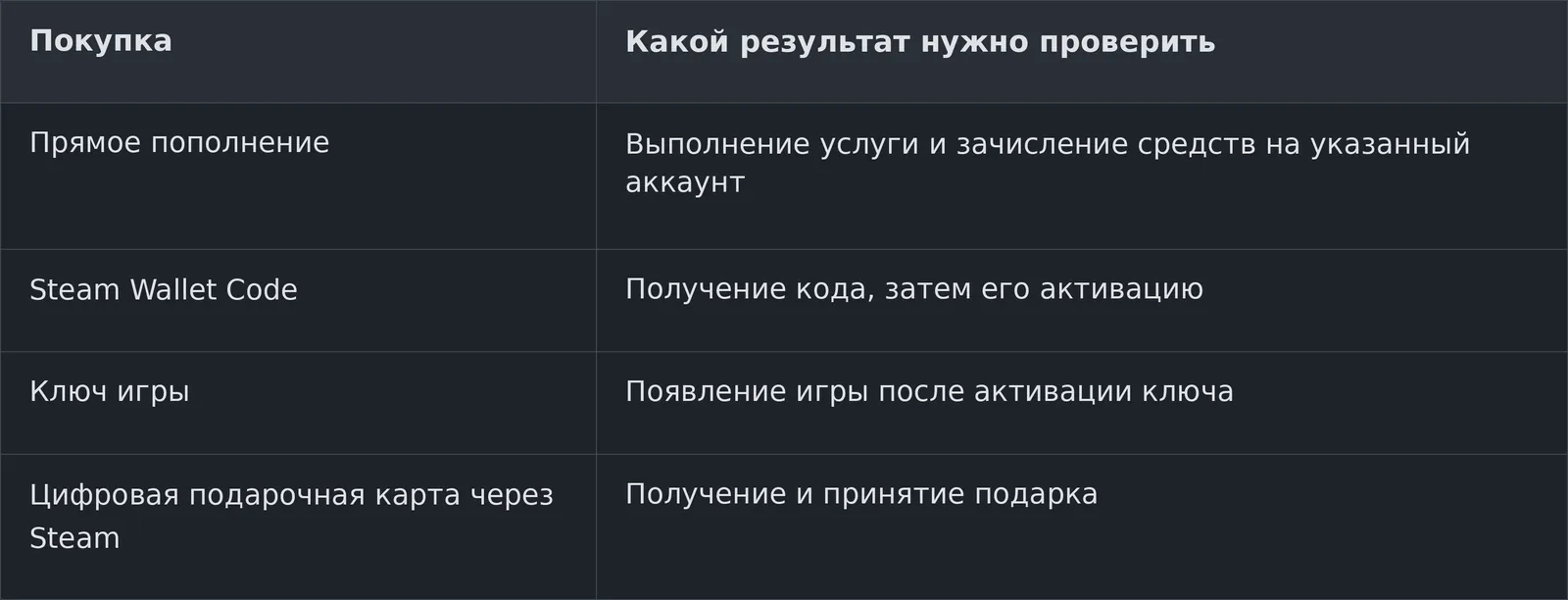
Если продавец отправил код, сам факт оплаты ещё не означает пополнение баланса. Код нужно использовать в своём аккаунте.
Посмотрите название товара в письме или заказе. Оно поможет отличить пополнение кошелька от покупки конкретной игры.
Шаг 2. Проверьте подтверждение платежа
Откройте банковское приложение и сведения о заказе. Сопоставьте сумму, время и статус.
Обратите внимание на три ситуации:
Платёж не завершён. В банке операция ещё обрабатывается, а заказ ожидает оплаты. Сначала уточните её результат.
Деньги списаны, но заказ не отмечен оплаченным. Сохраните чек и обратитесь к продавцу для проверки сопоставления платежа с заказом.
Заказ оплачен, но ещё выполняется. Проверьте срок, указанный при покупке. Отсчитывайте его в соответствии с условиями услуги.
Банковское списание подтверждает оплату, но само по себе не доказывает зачисление на кошелёк Steam.
Шаг 3. Если покупали код — найдите письмо и активируйте его
Проверьте:
адрес почты в заказе;
папки «Входящие», «Спам» и «Промоакции»;
поиск по названию магазина и номеру заказа;
сведения о выдаче товара на странице заказа.
На Sales Propaganda для кодовых товаров заявлена отправка ваучера и инструкции на электронную почту после оплаты. Если письмо не найдено, подготовьте номер заказа и обратитесь в поддержку.
Полученный Steam Wallet Code активируется на официальной странице Steam. Если появляется ошибка, сохраните её точный текст и не пытайтесь использовать код на случайных аккаунтах.
Шаг 4. При прямом пополнении проверьте логин
Откройте данные оформленного заказа и сравните указанный логин с нужным аккаунтом.
Проверьте, не были ли введены:
отображаемый никнейм вместо логина;
ссылка на профиль;
данные другого аккаунта;
лишний символ или пробел.
Если нашли ошибку, сразу сообщите продавцу. Возможность исправления зависит от того, на каком этапе находится операция. Не стоит рассчитывать, что уже выполненное пополнение можно автоматически перенаправить.
Шаг 5. Проверьте кошелёк в правильном аккаунте
Если используете несколько аккаунтов, убедитесь, что вошли именно в тот, который указан в заказе.
Посмотрите баланс и историю покупок, затем перезапустите клиент. Steam рекомендует при неверном отображении суммы проверить подтверждение покупки, аккаунт и перезапуск приложения. Для пополнения, купленного непосредственно в Steam, при сохранении проблемы более двух часов справка предлагает обратиться в Steam Support.
Этот срок относится к описанному сценарию покупки в Steam. Для услуги стороннего продавца сначала проверяйте условия и статус своего заказа.
Шаг 6. Сопоставьте сумму оплаты и сумму зачисления
Число в банковском чеке и пополнение кошелька могут относиться к разным величинам: стоимость услуги и получаемая сумма не всегда совпадают.
Проверьте, что было обещано при оформлении:
сумма зачисления;
валюта кошелька;
стоимость заказа;
указанные сборы и условия конвертации.
Если баланс изменился, но вы ожидали другую сумму, отправьте поддержке эти сведения. Формулировка «зачислено меньше указанного в заказе» поможет точнее определить проблему.
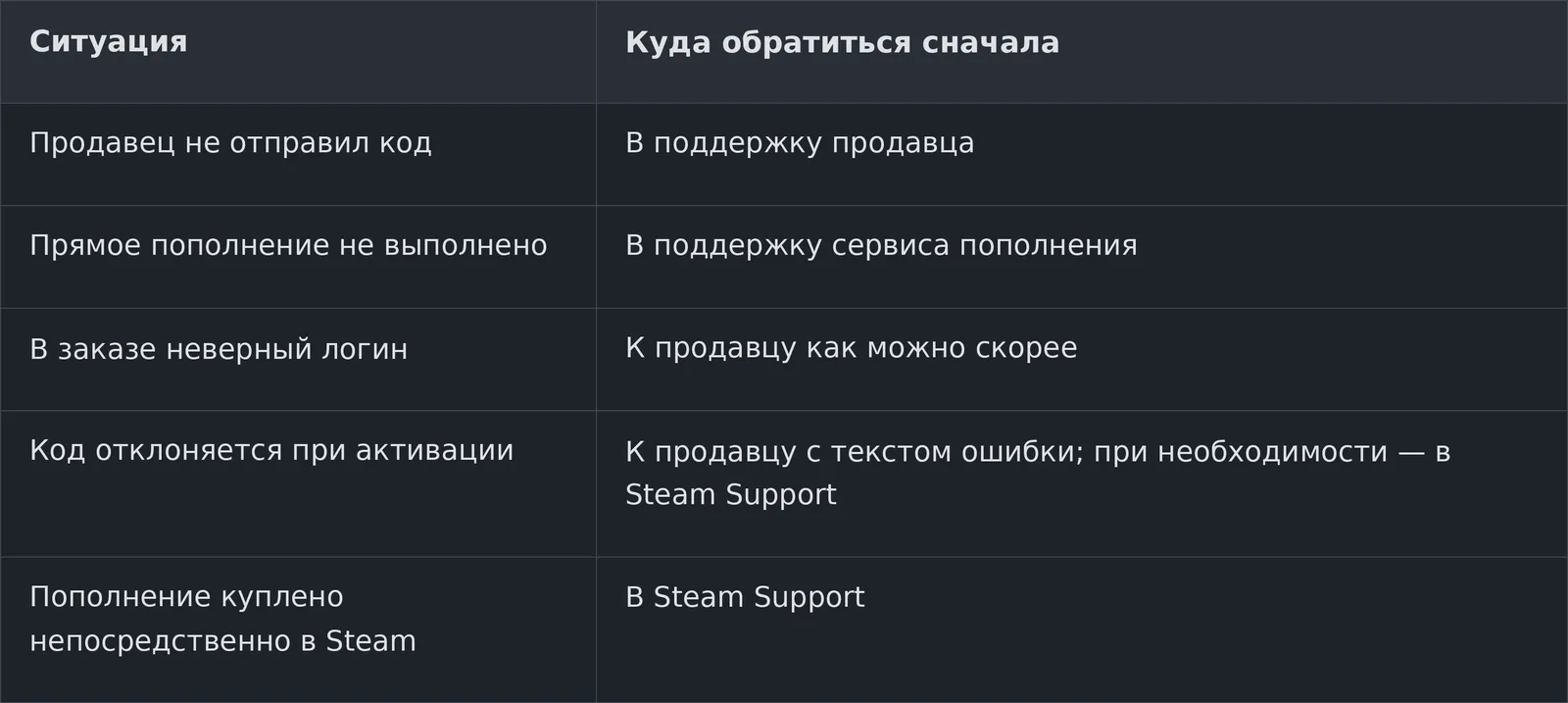
Куда обращаться: продавцу или в Steam
Что написать в поддержку
Подготовьте одно сообщение с основными данными:
Здравствуйте! Заказ № [номер], оплачен [дата и время]. Товар: [название]. Сумма оплаты: [сумма]. Статус заказа: [статус]. Баланс не изменился / код не получен / при активации появляется ошибка: [текст]. Прикладываю подтверждение оплаты. Прошу проверить выполнение заказа.
Логин передавайте только в официальном канале поддержки, когда он нужен для проверки. Пароль, коды Steam Guard и данные банковской карты для поиска заказа не требуются.
Для заказа Sales Propaganda используйте контакты из раздела Steam или письма о покупке. Сохраните переписку до решения вопроса.